
※ 업체로부터 제품 및 원고료를 제공받아, 실제 사용한 후기를 솔직하게 포스팅합니다.
아이폰을 사용하시는 분들은 중요한 일정 및 꼭 기억해야 하는 정보들을 메모 앱을 통해 저장해서 유용하게 사용하실 겁니다. 저 또한 해야 할 일을 메모 앱을 통해 저장하고, 자주 들여다보며 클리어해 가는데요. 실수로 이 메모를 삭제하고, 휴지통에서까지 삭제되어 영구 삭제된 경우 어떻게 해야 할까요?
아이폰 삭제 또는 분실된 메모 간단하게 복구하는 방법
만약 휴지통 비우기까지 해서 중요한 메모가 영구 삭제되었다면, 고가의 비용을 들여 데이터 복구 사설 업체를 이용해야 할 것입니다. 하지만 아래 Tenorshare UltData(iPhone 데이터 복구 프로그램)를 이용하면, 무료로 간단하게 복구가 가능합니다. 그럼 바로 테너쉐어의 UltData 프로그램을 사용하여 데이터를 복구하는 방법에 대해 설명하겠습니다.
1. UltData 실행 후 데이터 복구의 시작하기 버튼 클릭
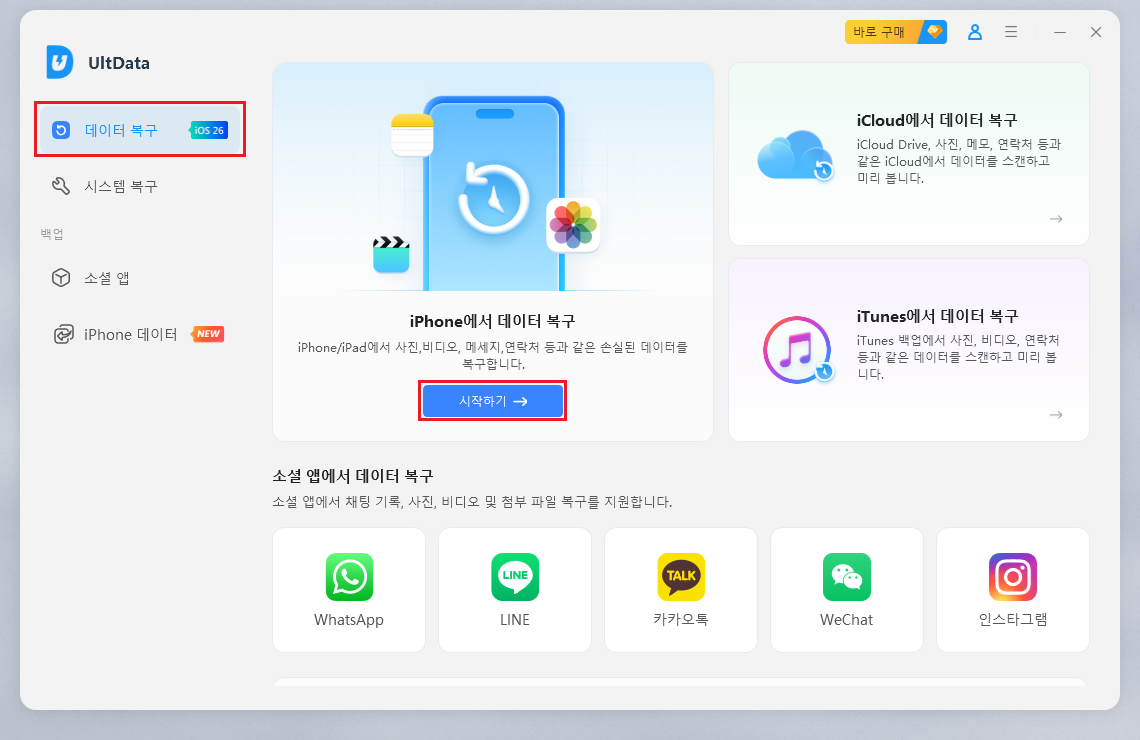
UltData 프로그램을 실행한 후, 왼쪽의 데이터 복구 메뉴를 선택하고 iPhone에서 데이터 복구 > 시작하기 버튼을 클릭합니다.
2. 복구할 파일 형식 확인 후 선택하기
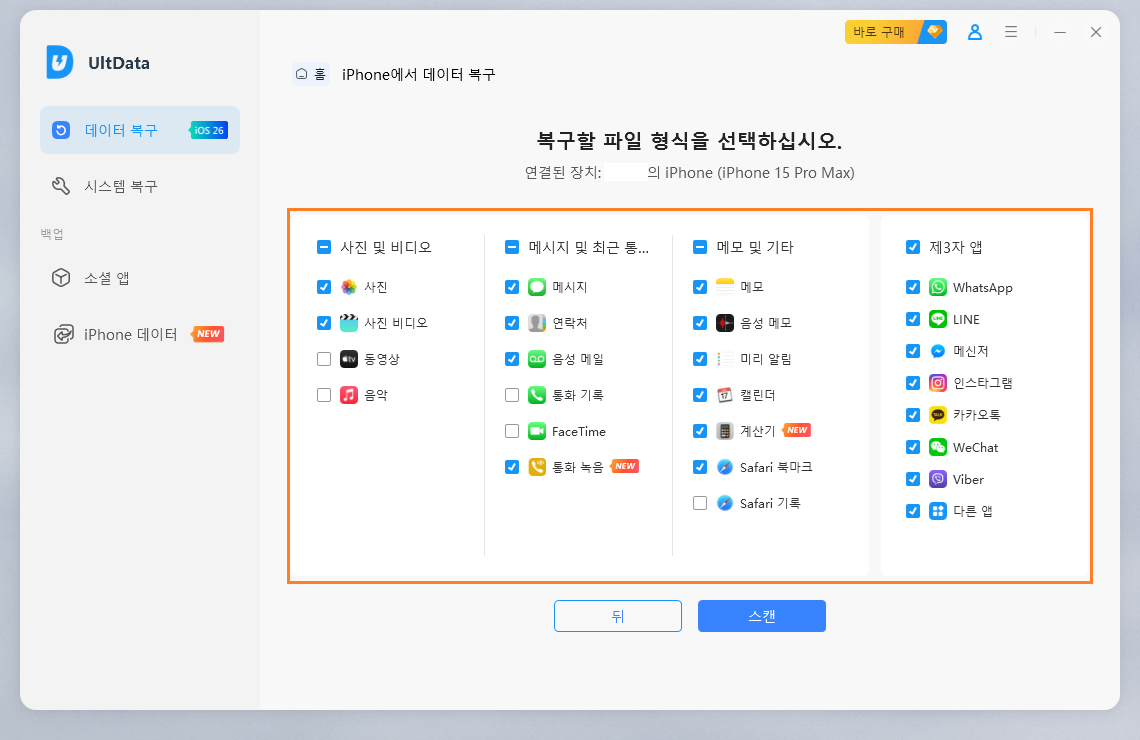
복구할 파일은 위와 같이 사진 및 비디오, 메시지 및 최근 통화, 메모 및 기타, 제3자 앱 등 대부분의 정보를 거의 다 복구가 가능합니다.
■ Tenorshare UltData(테너쉐어 얼트데이터)로 복구 가능한 데이터 항목 및 기능
① iOS 디바이스 및 iTunes 백업에서 직접 데이터 복구 가능
② 사진, 동영상, 메시지, 연락처 등 35+ 파일 유형 복구 가능
③ 카카오톡 대화내용 복원 가능(사진, 동영상 및 첨부파일 포함)
④ Instagram, WhatsApp, LINE, Kik(Mac만), Viber, Wechat 백업 & 복원 지지
3. 복구할 파일 형식 선택 후 스캔 버튼 클릭
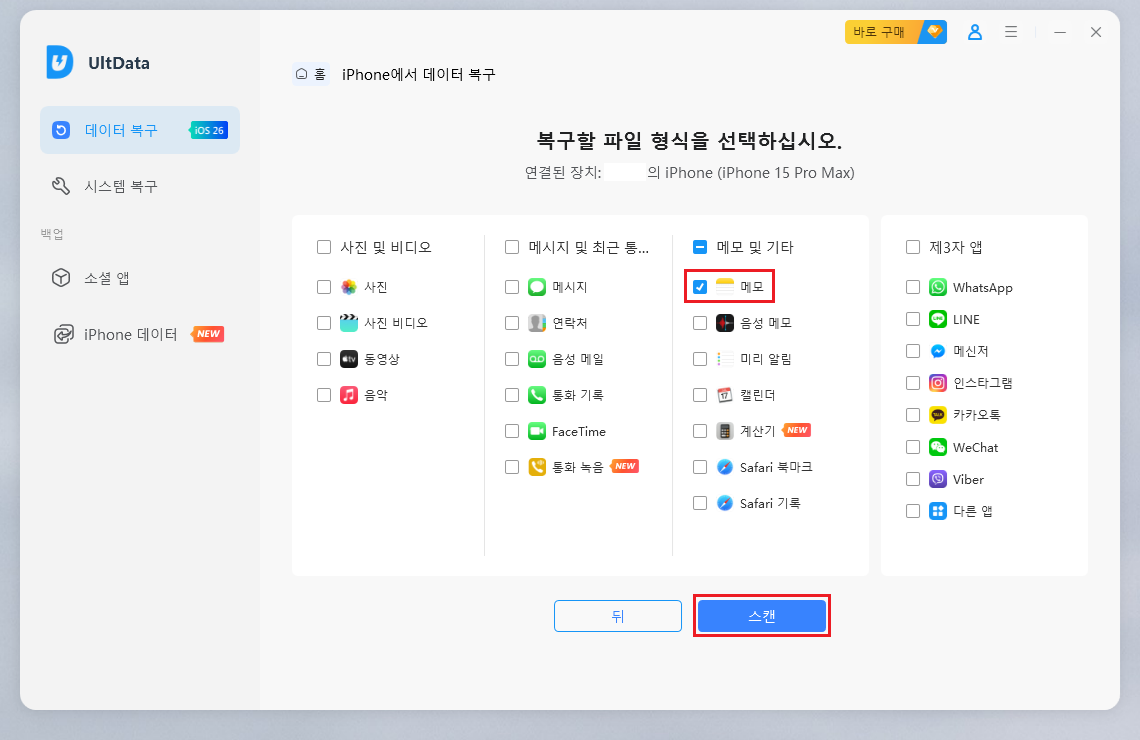
저는 삭제된 메모를 복구하기 위해, 메모만 선택한 후 스캔 버튼을 클릭했습니다.
4. 아이폰의 잠금 해제하기
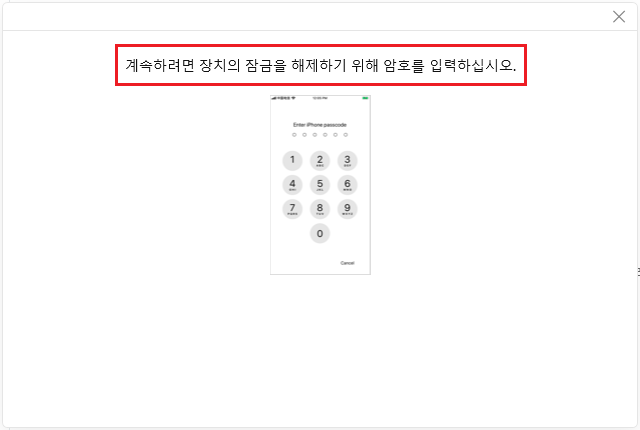
프로그램에서 스캔을 하기 위해, 아이폰의 잠금을 해제합니다.
5. 삭제된 데이터 분석 및 표시를 위한 스캔 중
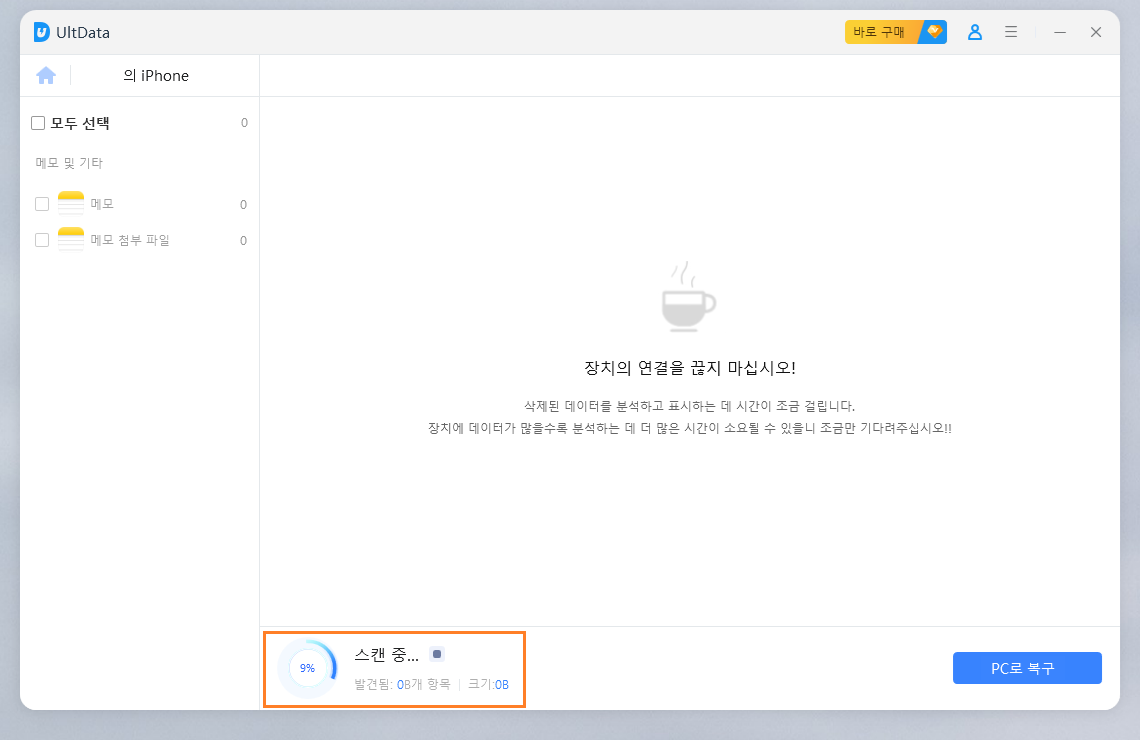
삭제된 데이터 분석 및 스캔 중입니다. 삭제된 데이터를 분석하고 표시화는 데 시간이 조금 걸리는데, 아이폰의 데이터가 많을수록 분석하는 데 더 많은 시간이 소요될 수 있으니 차분히 기다려 봅니다.
6. 삭제된 메모 선택 후 PC로 복구 버튼 클릭
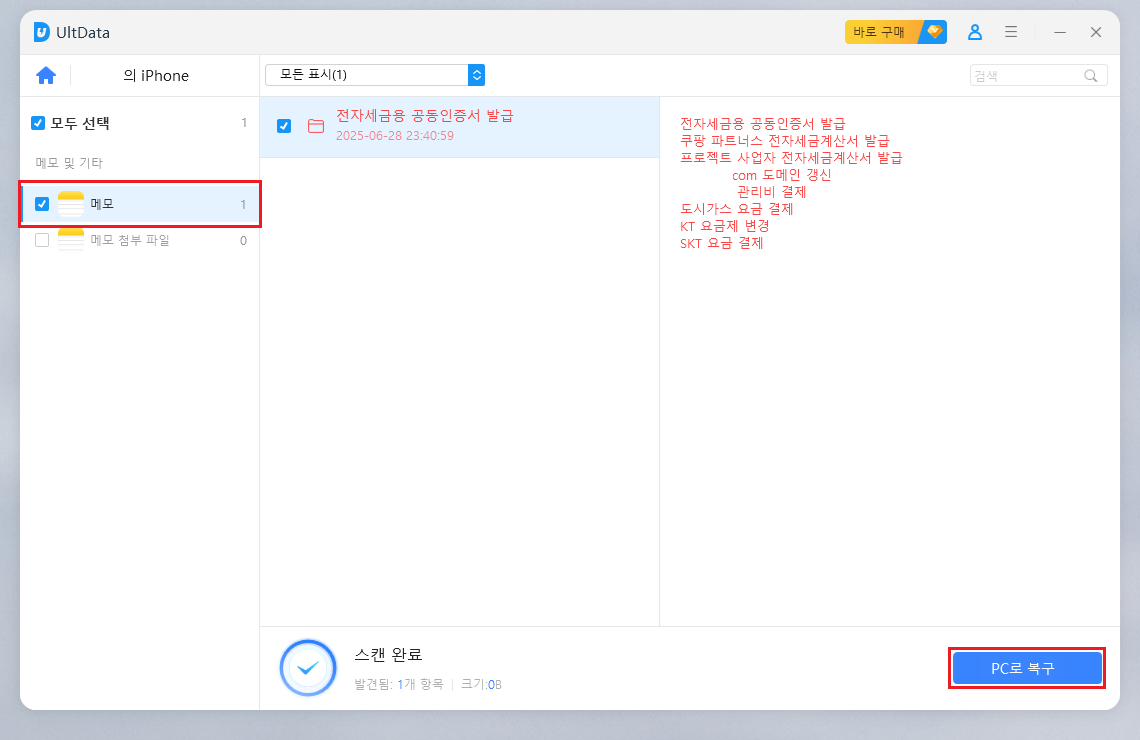
드디어 삭제되었던 메모가 스캔 완료되어 표시되고 있습니다. 복구하기 위해 스캔된 메모를 체크하고 PC로 복구 버튼을 클릭합니다.
7. 삭제된 메모 복구 완료
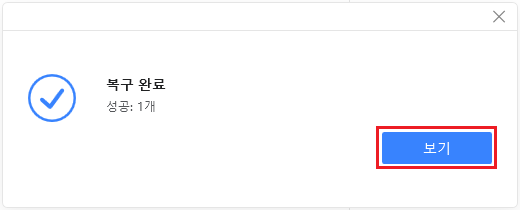
삭제된 메모가 정상적으로 복구 완료되었습니다. 보기 버튼을 클릭합니다.
8. 복구된 메모 확인하기
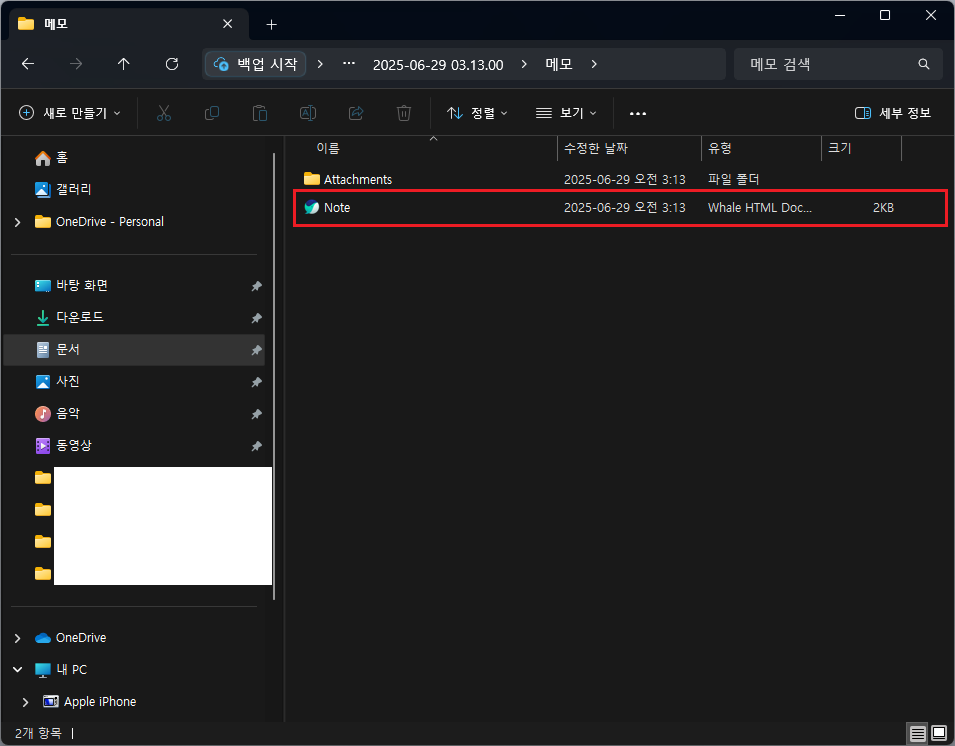
이제 복구된 메모를 확인합니다.
이것으로 Tenorshare UltData(iPhone 데이터 복구 프로그램)를 사용하여, 실수로 영구 삭제된 메모를 간단하게 복구해 봤습니다. 위 가이드를 참고하시어, iPhone에서 데어터 복구 모드를 사용하면 백업이 없더라도 직접 아이폰 기기에서 데이터를 쉽게 복구할 수 있습니다.
이렇듯 저렴하게, 프라이버시 유출 걱정 없이, 백업이 없어도 복구가 가능한 테너쉐어 UltData 프로그램을 유용하게 활용 및 사용해 보시길 바랍니다.
● 함께 보면 도움이 되는 글
맥(Mac) 휴지통 복구 방법 - 4DDiG 맥 휴지통 데이터 복원하기
맥(Mac) 휴지통 복구 방법 - 4DDiG 맥 휴지통 데이터 복원하기
맥북 또는 아이맥을 사용하던 중, 중요한 파일을 깜빡하고 삭제하여 난감했던 경험. 누구나 한 번쯤은 있을 거라 생각합니다. 어쩔 수 없이 복구가 불가능하여 다시 재작업하거나, 일정 내에 끝
smart-life-studio.tistory.com
USB, 외장하드, SD카드에서 삭제된 데이터 무료 복구 방법 - 4DDiG Data Recovery
USB, 외장하드, SD카드에서 삭제된 데이터 무료 복구 방법 - 4DDiG Data Recovery
이 포스팅은 업체로부터 해당 제품을 제공받아 실제 사용하고 작성한 리뷰이며, 소정의 원고료를 지급받았습니다. 또한, 쿠팡 파트너스 활동의 일환으로 이에 따른 일정액의 수수료를 제공받습
smart-life-studio.tistory.com
'IT > 아이폰' 카테고리의 다른 글
| 아이폰 배터리 수명 효율 향상 설정 방법 - iOS26 적응형 전력 모드 설정 (1) | 2025.07.05 |
|---|---|
| 아이폰 24시간제 표시 설정 방법 - 시계 오전 오후 24시 표시 방식 바꾸기 (3) | 2025.05.30 |
| 아이폰 배터리 성능 상태 확인 방법 - iPhone 배터리 사용량 확인하기 (0) | 2025.04.24 |
| 아이폰 재난문자 알림 끄기 방법 - 재난문자 수신 설정 및 해제하기 (0) | 2025.04.04 |
| 아이폰 개인용 핫스팟 켜기 방법 - 아이폰 Wi-Fi 또는 usb 테더링 설정 방법 (5) | 2024.11.04 |


댓글